
وبلاگ
خروجی STL برای پرینت سه بعدی | آموزش کامل تنظیمات در تمام نرمافزارها

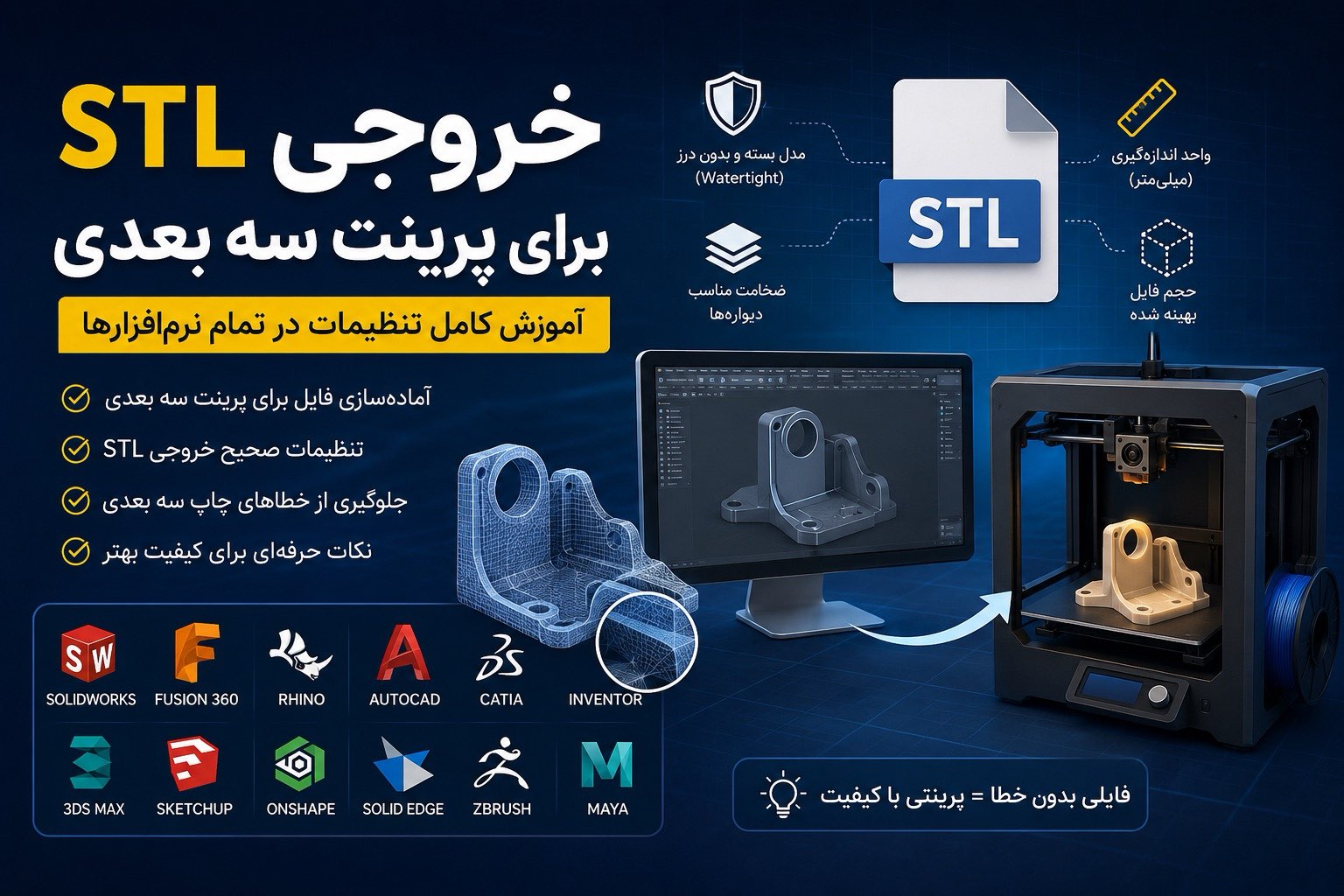
پرینت سهبعدی یکی از دقیقترین و سریعترین روشها برای تبدیل فایل سهبعدی به قطعه فیزیکی است، اما کیفیت نهایی کاملاً به نحوه آمادهسازی فایل بستگی دارد. بسیاری از طراحان در نرمافزارهایی مانند Rhino، 3ds Max و AutoCAD مدلسازی میکنند، اما این مدلها معمولاً بهصورت Surface هستند و برای پرینت سهبعدی بهینه نشدهاند. اگر بدون تبدیل مدل به Solid بسته و بدون بررسی ضخامت دیوارهها خروجی STL بگیرید، احتمال بروز خطا در اسلایسر و حتی شکست در فرآیند چاپ بسیار بالا خواهد بود.
در این مقاله بهصورت تخصصی بررسی میکنیم که یک فایل سهبعدی چگونه باید آماده شود، چه استانداردهایی برای خروجی STL رعایت شود و قبل از ارسال در وب اپلیکیشن پرینت سه بعدی سهند چه پیش زمینه هایی داشته باشد. 🚀
چرا فایل شما برای پرینت سهبعدی خطا میدهد؟
بیشتر خطاهای پرینت سهبعدی به این دلایل رخ میدهند:
- مدل بسته نیست (Watertight نیست)
- ضخامت دیواره ندارد
- واحد اندازهگیری اشتباه است
- فایل STL بیش از حد سنگین است
- هندسه مدل دارای خطاهای Mesh است
اگر این موارد اصلاح نشوند، سهند تری دی نمیتواند مدل را بهدرستی پردازش کند.
شرایط لازم برای آماده بودن فایل جهت پرینت سهبعدی
1️⃣ مدل باید کاملاً بسته (Closed / Watertight) باشد
مدل باید یک حجم Solid واقعی باشد و هیچ شکاف، سوراخ یا لبه باز بین سطوح وجود نداشته باشد.
مدلهای Surface قابل پرینت نیستند مگر اینکه به Solid تبدیل شوند.
2️⃣ مدل باید ضخامت واقعی داشته باشد
سطوح تکلایه قابل پرینت نیستند.
🔹 حداقل ضخامت دیواره در پرینت سهبعدی FDM معمولاً 0.4 میلیمتر است.
اگر ضخامت کمتر از این مقدار باشد:
- قطعه حذف میشود
- یا در خروجی نهایی شکسته خواهد شد
3️⃣ واحد اندازهگیری را صحیح تنظیم کنید
بیشترین خطا در سفارشهای پرینت سهبعدی مربوط به اشتباه در Units است.
همیشه قبل از خروجی STL بررسی کنید:
- Units روی Millimeters باشد
- ابعاد واقعی مدل را چک کنید
4️⃣ حجم فایل STL را بهینه نگه دارید
فایلهای بسیار سنگین:
- پردازش اسلایسر را کند میکنند
- ممکن است باعث کرش نرمافزار شوند
در صورت نیاز از ابزارهای کاهش مش (Decimation) استفاده کنید.
آموزش کامل خروجی گرفتن فایل STL برای پرینت سهبعدی در نرمافزارهای مختلف
در این بخش، نحوه صحیح خروجی گرفتن فایل STL برای پرینت سهبعدی را در نرمافزارهای رایج بررسی میکنیم. رعایت تنظیمات درست باعث میشود فایل شما بدون خطا وارد اسلایسر شود و کیفیت پرینت سهبعدی بالاتر رود.
🔹 Fusion 360
یکی از بهترین نرمافزارها برای طراحی قطعات صنعتی جهت پرینت سهبعدی است.
روش خروجی STL:
- روی Body راستکلیک کنید →
Save as STL
یا - File → Export → STL
تنظیمات پیشنهادی:
- Format: Binary
- Refinement: High
- Units: Millimeters
✅ نکات مهم:
- مطمئن شوید مدل شما Closed Body باشد.
- از ابزار Inspect → Section Analysis برای بررسی ضخامت استفاده کنید.
- اگر مدل اسمبلی است، هر قطعه را جداگانه خروجی بگیرید.
🔹 SolidWorks
برای طراحی قطعات دقیق صنعتی بسیار پرکاربرد است.
مراحل:
- File → Save As
- انتخاب فرمت: STL
- روی Options کلیک کنید
تنظیمات پیشنهادی:
- Output as: Binary
- Resolution: Fine
- Units: Millimeters
✅ نکات مهم:
- مدل باید Solid Body باشد نه Surface.
- اگر چند Body دارید، قبل از خروجی آنها را Combine کنید.
- در صورت نیاز از ابزار Evaluate → Check برای بررسی خطا استفاده کنید.
🔹 Inventor
مناسب برای طراحی مکانیکی و قطعات صنعتی.
مراحل:
- File → Save Copy As → STL
تنظیمات:
- Output: Binary
- Units: Millimeters
✅ نکات مهم:
- از ابزار Repair Bodies برای بررسی خطاهای هندسی استفاده کنید.
- بررسی کنید قطعه Thin Feature ناخواسته نداشته باشد.
- ابعاد نهایی را قبل از خروجی چک کنید.
🔹 CATIA
کاربردی در صنایع پیشرفته و قطعات مهندسی.
مراحل:
- File → Save As → STL
تنظیمات:
- Binary Format ✔
- Units: Millimeters
- Resolution متناسب با دقت مورد نیاز
✅ نکته مهم:
- اگر مدل Surface است، ابتدا آن را به Solid تبدیل کنید.
- دقت مش بالا باعث افزایش حجم فایل میشود؛ تعادل را رعایت کنید.
🔹 Siemens Solid Edge
مراحل:
- File → Save As → STL
Options:
- Binary
- Units: Millimeters
- Resolution: High
✅ نکات:
- مدل باید Closed Solid باشد.
- در صورت وجود اسمبلی، قطعات را جداگانه خروجی بگیرید.
🔹 Rhino
چون بیشتر مدلها Surface هستند، اینجا بیشترین خطا رخ میدهد.
مراحل:
- مدل را انتخاب کنید
- File → Export Selected → STL
تنظیمات:
- Binary ✔
- Tolerance: 0.01 یا 0.001
✅ نکات مهم:
- دستور
CheckوShowEdgesرا اجرا کنید. - با دستور
CheckMeshمطمئن شوید مدل Closed Mesh است. - اگر مدل Surface است، از
Joinو سپسCapاستفاده کنید تا بسته شود.
🔹 AutoCAD
مراحل:
- مدل باید 3D Solid باشد.
- دستور
STLOUTرا تایپ کنید. - آبجکت را انتخاب کرده و محل ذخیره را مشخص کنید.
- خروجی را به صورت Binary بگیرید.
✅ نکته مهم:
- اگر مدل با Surface ساخته شده، ابتدا آن را به Solid تبدیل کنید.
- Units پروژه را بررسی کنید (Command: UNITS).
🔹 3ds Max
برای مدلهای ویژوال و معماری کاربردی است اما نیاز به بررسی بیشتر دارد.
مراحل:
- File → Export Selected → STL
- Units: Millimeters
✅ نکات مهم:
- قبل از خروجی گرفتن، از STL Check در Utilities استفاده کنید.
- Modifier هایی مثل TurboSmooth را Collapse کنید.
- مدل باید Watertight باشد (هیچ لبه باز نداشته باشد).
🔹 SketchUp
یکی از پرخطاترین نرمافزارها برای پرینت سهبعدی اگر مدل درست ساخته نشود.
مراحل:
- ابتدا با افزونه Solid Inspector بررسی کنید مدل Solid باشد.
- File → Export → 3D Model → STL
- تنظیمات: Binary + Units: Millimeters
✅ نکات مهم:
- مدل باید Group یا Component باشد.
- Face های داخلی اضافی را حذف کنید.
- افزونه رسمی SketchUp STL را نصب کنید.
🔹 Onshape
مراحل:
- روی Part راستکلیک کنید
- Export → STL
تنظیمات:
- Format Mode: Binary
- Units: Millimeters
- Resolution: Fine
✅ نکته:
- اگر اسمبلی دارید، قطعات را جداگانه Export کنید.
- دقت بالا باعث افزایش حجم فایل میشود.
🔹 Maya
برای خروجی مناسب پرینت سهبعدی باید چند مرحله اصلاح انجام شود.
مراحل:
- مدل را به Polygon Mesh تبدیل کنید.
- File → Export Selection → STL
- Binary + Units: Millimeters
✅ نکات مهم:
- از دستور Cleanup برای حذف Non-manifold geometry استفاده کنید.
- Normal ها را اصلاح کنید.
- از ابزار Mesh → Fill Hole برای بستن حفرهها استفاده کنید.
🔹 ZBrush
مناسب مدلهای هنری و کاراکتری.
مراحل:
- Zplugin → 3D Print Hub → Export to STL
تنظیمات:
- Units: Millimeters
✅ نکات مهم:
- قبل از خروجی گرفتن از Decimation Master برای کاهش حجم فایل استفاده کنید.
- اگر Subtool های جدا دارید، آنها را Merge کنید.
- ضخامت مدلهای کاراکتری را بررسی کنید (مدلهای توخالی مشکلساز میشوند).
نکته حرفهای قبل از ارسال فایل برای پرینت سهبعدی
بعد از گرفتن فایل STL:
✔ آن را در Meshmixer یا Netfabb بررسی کنید
✔ ضخامتها را کنترل کنید
✔ مدل را در اسلایسر تست کنید
✔ مقیاس (Scale) را دوباره چک کنید
جمعبندی
اگر میخواهید در سفارش پرینت سهبعدی خود با خطا مواجه نشوید، مهمترین مرحله آمادهسازی صحیح فایل STL است.
مدل شما باید:
- Solid و بسته باشد
- ضخامت واقعی داشته باشد
- واحد میلیمتر داشته باشد
- حجم بهینه داشته باشد
رعایت همین چند نکته ساده، کیفیت نهایی پرینت سهبعدی شما را چند برابر میکند 🚀